DJI FCC RC 2 (+ rimozione limite 120 m) — Guida all'installazione
Prodotto correlato: DJI FCC RC2 (+ rimozione limite 120 m)
IMPORTANTE: Segua i passaggi nell'ordine indicato. Se sul radiocomando è installata una versione precedente di questa app, la disinstalli prima. In caso di difficoltà può ricevere assistenza dalla nostra linea di supporto WhatsApp al numero +90 850 308 46 50.
Cosa serve
- Radiocomando DJI RC 2 con batteria carica
- 1 scheda MicroSD inserita nel radiocomando
- Cavo dati Type-C (USB-C) e un computer Windows
- Connessione internet (Wi-Fi) sul radiocomando per il primo accesso
Passaggio 1 — Accenda il radiocomando e si connetta al Wi-Fi
- Accenda il radiocomando e attenda la schermata principale di DJI Fly.
- Scorra dall'alto verso il basso, tenga premuta l'icona Wi-Fi e si connetta a una rete.
Passaggio 2 — Inserisca la scheda SD
- Inserisca una scheda MicroSD nel radiocomando.
- Tocchi la notifica della scheda SD, la configuri e attenda che sia pronta all'uso.
Passaggio 3 — Colleghi il radiocomando al PC
- Colleghi il radiocomando a un PC Windows con un cavo dati USB-C (Type-C).
- Sul PC compare Questo PC → DJI RC 2; la scheda SD è elencata come disk.
Passaggio 4 — Scarichi il file di installazione
- Scarichi LabDron-DJI-RC2-Kurulum.zip con il pulsante Scarica in Il mio account → Le mie attivazioni. Nella stessa pagina trova anche nome utente e password per l'app.
- Faccia clic destro sul file ZIP e scelga Estrai tutto. Contiene due file: PaketYukleyici.apk e LabDron-RC2-Installer.apk.
Passaggio 5 — Copi i file sulla scheda SD
- Copi entrambi i file APK in Questo PC → DJI RC 2 → disk e attenda la fine della copia.
Passaggio 6 — Verifichi il firmware del radiocomando
- Scarichi e installi la versione Windows di DJI Assistant 2 (Consumer Drones Series) dal Download Center di DJI.
- Lo apra e selezioni DJI RC 2. Se il radiocomando non ha il firmware più recente, lo aggiorni. Questa guida è stata realizzata con V10.00.0900.
Passaggio 7 — Installi il programma di installazione pacchetti e LabDron Kurulum
- Sul radiocomando apra la scheda SD dalla notifica; si apre la cartella disk.
- Tocchi prima PaketYukleyici.apk e lo installi. All'avviso sulle app sconosciute tocchi Continua.
- Poi installi allo stesso modo LabDron-RC2-Installer.apk. Al termine si apre l'app LabDron Kurulum.
Passaggio 8 — Avvii LabDron Kurulum
Questa app rimuove il DJI Fly attuale dal radiocomando e installa al suo posto LabDron DJI Fly. La rimozione cancella impostazioni locali e registri di volo del DJI Fly attuale: se necessario, li salvi prima. Durante l'installazione scolleghi il radiocomando dal drone.

- Tocchi il pulsante per rimuovere l'app attuale e installare.
- Quando viene chiesto di sostituire DJI Fly, tocchi Continua.
- Nella schermata Android che si apre attivi Consenti da questa origine e torni indietro.
- Accetti la richiesta di disinstallazione di Android, poi tocchi il pulsante per installare l'app LabDron e accetti la richiesta di installazione.
- Quando l'app indica che LabDron è installata e verificata, tocchi il pulsante per aprire l'app LabDron.
Passaggio 9 — Apra DJI Fly
- Al primo avvio DJI Fly prepara i dati. Nella schermata di autorizzazione tocchi Autorizza tutto.
- Acceda con il suo account DJI.
- Nel tour di LabDron scelga la lingua e segua i passaggi. Il pulsante rotondo LabDron sullo schermo apre il pannello di controllo.
Passaggio 10 — Acceda a LabDron
- Nella finestra di accesso LabDron inserisca nome utente e password indicati in Le mie attivazioni.
- Quando l'app indica che è necessario un riavvio, tocchi il pulsante per chiudere l'app e riapra DJI Fly. L'FCC si attiva.
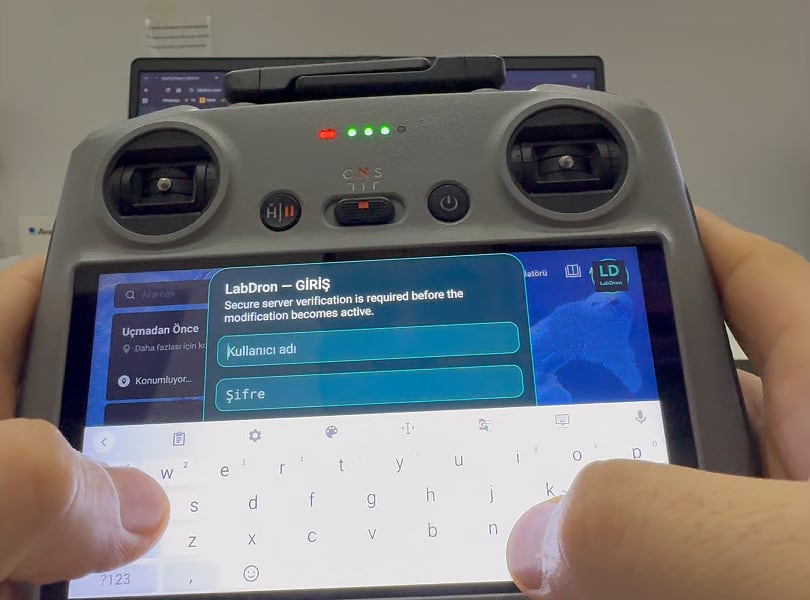
Confermato l'accesso, la licenza viene associata a questo radiocomando e l'app funziona poi offline. Per mantenere attiva la licenza, colleghi il radiocomando a Internet e apra l'app almeno una volta ogni 30 giorni; altrimenti l'FCC si disattiva e viene richiesto un nuovo accesso.
Passaggio 11 — Colleghi il drone
Accenda il drone e lo colleghi al radiocomando. Con il pulsante rotondo LabDron apra il Pannello di controllo LabDron per gestire le impostazioni.

Problemi?
- Se sul computer non compare disk, rimuova e reinserisca la scheda SD oppure provi un altro cavo.
- Se la notifica della scheda SD non compare, riavvii il radiocomando.
- Se riceve l'avviso "Cambio dispositivo", la licenza è associata a un altro radiocomando; richieda il ripristino del dispositivo alla linea di supporto.