Guida all'installazione LabDron DJI RC (RM330)
Prodotto correlato: LabDron DJI RC (RM330) — Solo FCC
IMPORTANTE: Segua i passaggi nell'ordine indicato. Durante l'installazione non scolleghi il cavo e non spenga il radiocomando. Se si blocca in qualsiasi punto, può ricevere assistenza dalla nostra linea di supporto WhatsApp al numero +90 850 308 46 50.
Cosa serve
- Radiocomando DJI RC (RM330) con batteria almeno al 50%
- Un computer con Windows 10 o 11
- Un cavo Type-C (USB-C) che supporti il trasferimento dati
- La stessa rete Wi-Fi per il radiocomando e il computer
- Il firmware del radiocomando deve essere alla versione 01.03.2600
Passaggio 1 — Colleghi il radiocomando al Wi-Fi e al computer
- Accenda il radiocomando. Scorra lo schermo dall'alto verso il basso per aprire le impostazioni rapide e tenga premuta l'icona Wi-Fi.
- Selezioni la rete a cui è connesso il Suo computer e inserisca la password. Se il radiocomando e il computer non sono sulla stessa rete, il programma non riesce a trovare il radiocomando.
- Colleghi il radiocomando al computer con il cavo Type-C.
Passaggio 2 — Verifichi il firmware del radiocomando
- Scarichi e installi la versione per Windows di DJI Assistant 2 (Consumer Drones Series) dal centro download di DJI.
- Apra il programma, acceda con il Suo account DJI e selezioni il radiocomando DJI RC che compare nell'elenco.
- Nella sezione di aggiornamento firmware, se il radiocomando non è alla versione 01.03.2600, selezioni questa versione e lo aggiorni con il pulsante Upgrade.
- Al termine dell'aggiornamento, chiuda DJI Assistant 2.
Passaggio 3 — Installi il programma LabDron PC
- Scarichi il file di installazione con il pulsante Scarica per Windows nella pagina LabDron PC.
- Esegua il file LabDron-Desktop-Setup scaricato. Se Windows mostra l'avviso di sicurezza "Autore sconosciuto", clicchi su Esegui.
- L'installazione richiede pochi secondi; al termine, LabDron Desktop si apre automaticamente.
Passaggio 4 — Verifichi che il radiocomando sia collegato
All'apertura, il programma cerca automaticamente il radiocomando sulla stessa rete nella schermata Radiocomando RM330. Quando il radiocomando viene trovato, compare la scritta Radiocomando collegato e sotto vengono mostrati il numero di serie e la versione del modulo. Può cambiare la lingua dell'app dal menu delle lingue in alto a destra nella finestra di LabDron Desktop.
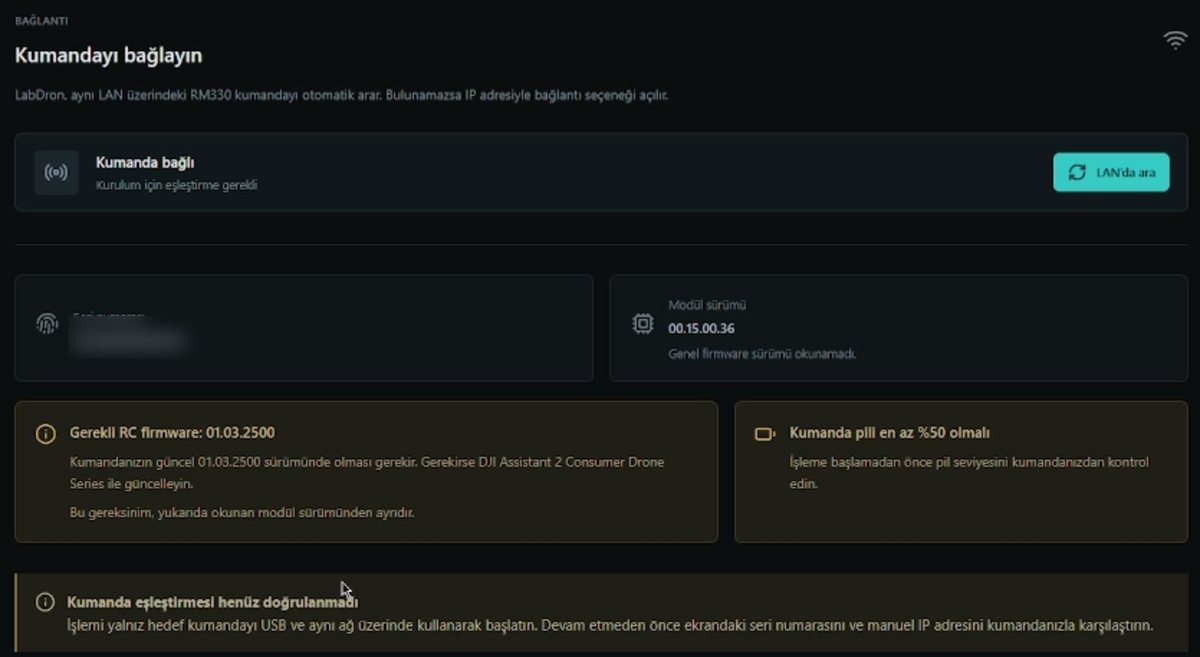
- Se il radiocomando non viene trovato, prema il pulsante Cerca nella LAN. Se ancora non viene trovato, il programma offre l'opzione di connessione tramite indirizzo IP.
- Verifichi che il numero di serie sullo schermo corrisponda a quello del Suo radiocomando.
Passaggio 5 — Verifichi la Sua licenza
- Se ha acquistato la licenza su labdron.com, prema il pulsante Accedi con LabDron. Nella pagina che si apre nel browser, clicchi su Consenti e torna all'app.
- Se ha acquistato la licenza da un rivenditore, inserisca il codice nel campo Codice di attivazione rivenditore e clicchi su Attiva.
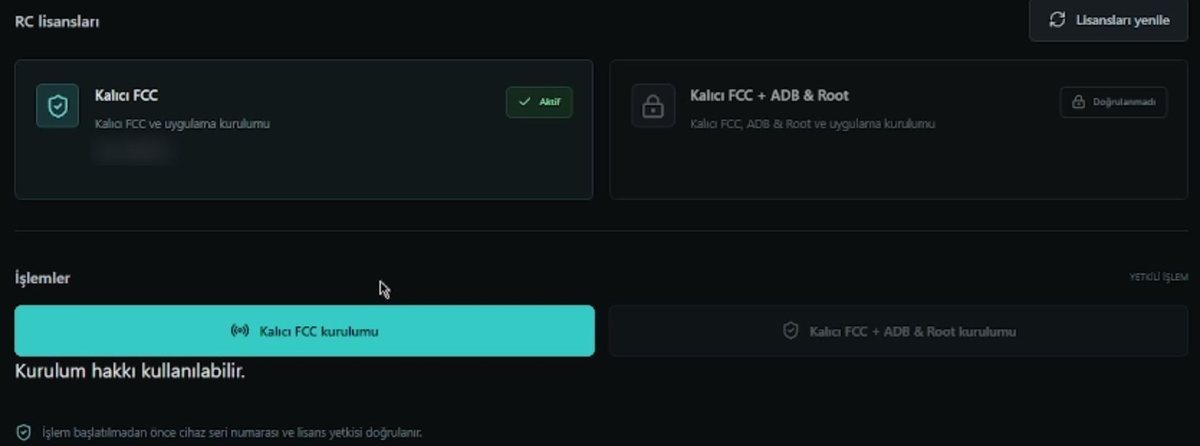
- Nella sezione Licenze RC, accanto alla licenza acquistata deve comparire Attiva. Se non compare, prema il pulsante Aggiorna licenze.
Passaggio 6 — Avvii l'installazione
- Nella sezione Operazioni, prema il pulsante corrispondente alla Sua licenza: Installazione FCC permanente oppure Installazione FCC permanente + ADB & Root.
- L'installazione richiede alcuni minuti. Nel frattempo non scolleghi il cavo e non spenga il radiocomando.
- Al termine dell'installazione, LabDron DJI Fly compare nell'elenco delle app del radiocomando. Ora può scollegare il cavo.
Passaggio 7 — Apra LabDron DJI Fly
- Apra l'app LabDron DJI Fly sul radiocomando.
- Nella schermata di accesso alla licenza inserisca il nome utente e la password dell'app indicati su labdron.com in Il mio account → Le mie attivazioni, poi tocchi il pulsante di accesso. Email e password del sito qui non funzionano.
- Al primo avvio l'app prepara i dati; attenda che l'indicatore percentuale sia completo.
- Nella schermata delle autorizzazioni, tocchi Autorizza tutto.
- Si apre la schermata principale di LabDron. Accenda il drone e lo colleghi al radiocomando: l'FCC è ora attivo in modo permanente.

Problemi?
- Radiocomando non trovato: Si assicuri che il radiocomando e il computer siano sulla stessa rete Wi-Fi. Disattivi le reti ospiti e le connessioni VPN, quindi prema il pulsante Cerca nella LAN.
- Avviso firmware: Aggiorni il radiocomando alla versione 01.03.2600 con DJI Assistant 2 e riapra il programma.
- Licenza non visibile: Si assicuri di aver effettuato l'accesso con l'account usato per l'acquisto e prema il pulsante Aggiorna licenze.
- Numero di serie diverso: Non avvii l'operazione e scriva alla nostra linea di supporto.